
Captures d'écran
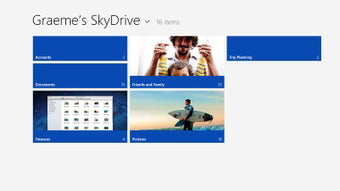

Détails de l'application
- Mis à jour
- October 15, 2020
- Requiert
- Windows 7, Windows 8, Windows 10, Window...
- Développeur
- Microsoft
- Catégorie
- Mobile
SoftPas en:
Ce produit est également disponible dans les langues suivantes :
À propos de OneDrive for Windows
Télécharger OneDrive pour Windows – stockage cloud, partage de fichiers, gestion de documents, intégration Microsoft Office, sauvegarde et synchronisation, stockage sécurisé de fichiers, coffre personnel, fichiers à la demande, outil de collaboration
Vue d'ensemble
OneDrive pour Windows est une solution complète de stockage et de gestion de fichiers basée sur le cloud, développée par Microsoft Corporation. Conçue pour répondre aux besoins évolutifs des utilisateurs modernes, elle sert de hub central pour stocker, accéder et partager des fichiers sur plusieurs appareils. L'application permet une synchronisation fluide des documents, photos et autres actifs numériques, garantissant aux utilisateurs de pouvoir récupérer leurs données à tout moment, où qu'ils soient. Elle répond aux défis courants tels que la perte de données due à une défaillance matérielle, le partage de fichiers inefficace et l'espace de stockage local limité. En offrant des sauvegardes automatiques et des fonctionnalités de collaboration en temps réel, OneDrive améliore la productivité tant personnelle que professionnelle.
Les utilisateurs cibles comprennent les particuliers gérant des fichiers personnels, les travailleurs à distance, les étudiants et les équipes s'appuyant sur les outils Microsoft Office. L'intégration avec les applications Office comme Word, Excel et PowerPoint permet une édition directe et une co‑authoring de documents, rationalisant le flux de travail et réduisant la dépendance aux pièces jointes par e‑mail. Les cas d'utilisation réels vont de la sauvegarde de photos de famille à la gestion de fichiers de projet dans des environnements d'entreprise. OneDrive joue un rôle essentiel dans l'écosystème numérique en reliant l'informatique locale et cloud, favorisant la flexibilité et la continuité dans le travail et la vie personnelle. En tant qu'évolution de longue date de SkyDrive, il continue d'affiner ses fonctionnalités pour répondre aux attentes croissantes des utilisateurs en matière de sécurité, de performance et de facilité d'utilisation.
Fonctionnalités clés et fonctionnalités
- Accès partout : Les fichiers stockés dans OneDrive peuvent être accessibles depuis n'importe quel appareil Windows, assurant un flux de travail ininterrompu quel que soit le lieu ou le type d'appareil. Les utilisateurs peuvent ouvrir, modifier et enregistrer des fichiers sans avoir à les transférer manuellement.
- Sauvegarde et protection : Les sauvegardes automatiques protègent les fichiers et photos importants contre la perte, le vol ou les dommages de l'appareil. Cette fonctionnalité est particulièrement précieuse pour les utilisateurs qui stockent du contenu personnel ou professionnel irremplaçable.
- Collaboration en temps réel : Avec le support intégré des applications Microsoft Office, plusieurs utilisateurs peuvent travailler simultanément sur le même document. Les modifications sont reflétées instantanément, réduisant les conflits de version et améliorant l'efficacité de l'équipe.
- Fichiers à la demande : Cette fonctionnalité permet aux utilisateurs de visualiser et d'accéder aux fichiers stockés dans le cloud sans consommer d'espace disque local. Les fichiers restent disponibles à la demande, aidant les utilisateurs disposant d'une capacité de stockage limitée à gérer efficacement les ressources de leur système.
- Coffre personnel : Un espace de stockage sécurisé et chiffré qui nécessite une authentification supplémentaire (comme un code PIN ou une vérification biométrique) pour y accéder. Idéal pour protéger des fichiers sensibles tels que des documents fiscaux, des dossiers juridiques ou des photos privées.
Ces fonctionnalités soutiennent collectivement des scénarios tels que le travail à distance, la collaboration académique et l'archivage de photos numériques. Par exemple, un étudiant peut accéder à un article de recherche depuis un ordinateur de bibliothèque, une équipe peut co‑éditer un tableau budgétaire pendant une réunion virtuelle, ou une famille peut partager en toute sécurité des photos de vacances sans risquer d'exposer les données.
Interface, UX et performance
L'interface utilisateur de OneDrive pour Windows est épurée, intuitive et cohérente avec le langage de design plus large de Microsoft. Elle propose un panneau de navigation simplifié qui donne un accès rapide aux fichiers, dossiers, activités récentes et contenus partagés. La disposition privilégie la fonctionnalité plutôt que l'encombrement, facilitant la localisation et la gestion des données pour les utilisateurs de tous niveaux techniques.
La navigation est linéaire et réactive, avec un délai minimal lors du chargement ou de la synchronisation des fichiers. L'application s'intègre parfaitement à l'Explorateur de fichiers, permettant aux utilisateurs d'interagir avec les fichiers OneDrive comme s'ils étaient locaux. Bien que le développeur n'ait pas fourni de métriques de performance formelles, l'application montre un comportement stable sur différentes catégories d'appareils, y compris les systèmes à matériel modeste.
La réactivité reste élevée même lors du traitement de gros fichiers ou de multiples opérations de synchronisation. L'application maintient une stabilité en arrière‑plan, garantissant que les processus de synchronisation se poursuivent sans interruption pendant l'utilisation du système. Les utilisateurs peuvent s'attendre à des performances cohérentes lors des tâches courantes telles que le téléchargement, le téléversement ou le partage de fichiers. L'expérience globale reflète un produit mature optimisé pour une utilisation quotidienne.
Compatibilité de la plateforme et exigences techniques
OneDrive pour Windows est disponible exclusivement sur le système d'exploitation Windows. Il est compatible avec Windows 10 et les versions ultérieures, bien que les exigences minimales spécifiques du système d'exploitation n'aient pas été entièrement divulguées par le développeur. La version actuelle est 24.090.110.0001, et l'application occupe 32,5 Mo d'espace disque lors de l'installation.
En tant qu'utilitaire léger, l'application est conçue pour fonctionner efficacement sur une large gamme d'appareils Windows, des ordinateurs portables d'entrée de gamme aux postes de travail haute performance. Aucune exigence matérielle supplémentaire n'a été spécifiée. L'application ne nécessite pas d'autorisations élevées au-delà de l'accès standard aux fichiers et aux connexions réseau, ce qui correspond aux outils de stockage cloud typiques.
Avantages et inconvénients
Avantages
- Intégration transparente avec la suite Microsoft Office pour une productivité accrue
- Sauvegarde automatique et protection des fichiers et photos
- Fonctionnalité Fichiers à la demande qui économise l'espace de stockage local
- Coffre personnel sécurisé avec contrôle d'accès à facteurs multiples
- Gratuit à télécharger et à utiliser sans achats intégrés
Inconvénients
- Limité à la plateforme Windows ; aucune prise en charge d'autres systèmes d'exploitation
- La capacité de stockage peut nécessiter une mise à niveau pour les utilisateurs intensifs
- Certaines fonctionnalités peuvent nécessiter un compte Microsoft pour une utilisation complète
- Des problèmes de synchronisation peuvent survenir dans des environnements à bande passante faible
- Les fonctionnalités avancées ne sont pas disponibles sans abonnement payant
FAQ
OneDrive pour Windows est-il sûr à utiliser ?
Oui, OneDrive utilise le chiffrement pour les données en transit et au repos. Les fichiers sensibles peuvent être sécurisés davantage grâce au Coffre personnel, qui nécessite une authentification supplémentaire.
Puis‑je utiliser OneDrive sans compte Microsoft ?
La plupart des fonctionnalités nécessitent un compte Microsoft pour se connecter et accéder à vos fichiers. Certaines fonctions de base peuvent être disponibles de manière limitée sans compte.
OneDrive fonctionne‑t‑il hors ligne ?
Oui, les fichiers stockés localement via Fichiers à la demande peuvent être accessibles hors ligne. Les modifications effectuées hors ligne seront synchronisées une fois que l'appareil se reconnectera à Internet.
À quelle fréquence OneDrive synchronise‑t‑il les fichiers ?
La synchronisation se produit automatiquement en temps réel dès que des changements sont détectés. La fréquence dépend des conditions réseau et de la taille des fichiers.
Puis‑je partager des fichiers avec des utilisateurs non‑Microsoft ?
Oui, vous pouvez générer des liens partageables qui permettent aux destinataires de visualiser ou de modifier les fichiers, même s'ils ne possèdent pas de compte Microsoft.
Conclusion
OneDrive pour Windows se distingue comme une solution fiable, sécurisée et riche en fonctionnalités pour gérer les fichiers numériques en déplacement. Son intégration transparente avec Microsoft Office, ses capacités de sauvegarde robustes et son optimisation intelligente du stockage en font un choix de premier plan tant pour les utilisateurs individuels que pour les organisations. L'inclusion de fonctionnalités de sécurité avancées comme le Coffre personnel ajoute une valeur significative pour les utilisateurs soucieux de leur confidentialité.
Bien qu'il soit limité à l'écosystème Windows, ses performances, sa facilité d'utilisation et ses mises à jour régulières garantissent qu'il reste une pierre angulaire de la productivité numérique. Que vous soyez étudiant, professionnel ou utilisateur familial, OneDrive offre des avantages tangibles en matière d'accessibilité des fichiers, de collaboration et de tranquillité d'esprit.
Téléchargez OneDrive pour Windows maintenant
Guides et tutoriels
Comment installer OneDrive for Windows
- Cliquez sur le bouton Télécharger ci-dessus.
- Une fois redirigé, acceptez les conditions et cliquez sur Installer.
- Attendez la fin du téléchargement de OneDrive for Windows sur votre appareil.
Comment utiliser OneDrive for Windows
Ce logiciel est principalement utilisé pour les fonctionnalités décrites ci-dessus. Ouvrez l'application après l'installation pour explorer ses capacités.
Avis des utilisateurs
Aucun avis pour le moment. Soyez le premier à partager votre expérience.
Vous aimerez peut-être aussi
plus
Que no te pillen¡
About !Que no te pillen¡Reviewed by Jason A. BilbreyShow MoreShow Less

3D Combat Zone
About 3D Combat ZoneOriginally released in 1983, 3D Combat Zone immerses players...

666: El día del portal
About 666: El día del portalOn June 6, 2006, Agent P. Stone uncovers a sinister...

80 in 1 Best Flash games
About 80 in 1 Best Flash games 80 in 1 Best Flash games is a collection of 80 fl...

ABYSS SEEKERーーWhat Do You See Deep in The Abyss
About ABYSS SEEKERーーWhat Do You See Deep in The AbyssIn ABYSS SEEKER, players...

ACA NEOGEO THE KING OF FIGHTERS 2002 for Windows
About ACA NEOGEO THE KING OF FIGHTERS 2002 for WindowsTHE KING OF FIGHTERS 2002,...